 Beta
Ghiduri Chromia și întrebări frecventeChromia Guides & FAQGuías de Chromia y preguntas frecuentes
Cum folosești Chromia, pas cu pas, și răspunsuri la cele mai frecvente întrebări.How to use Chromia, step by step, and answers to the most common questions.Cómo usar Chromia, paso a paso, y respuestas a las preguntas más frecuentes.
Întrebări frecventeFrequently asked questionsPreguntas frecuentes
Cum pot salva Chromia pe ecranul principal, pe iPhone?How can I save Chromia on my Home Screen, on iPhones?¿Cómo puedo añadir Chromia a la pantalla de inicio de mi iPhone?
Acest ghid este pentru detinatorii de iPhone/iPad. Aici se afla ghidul pentru telefoane Android.
- Daca folositi Safari
 :
Acceseaza Chromia si asigura-te ca ai intrat in contul tau. Atinge iconita  aflata in bara de jos a ecranului, iar in optiunile ce apar, identifica „Adauga pe ecranul principal”. Scurtatura pentru Chromia apoi va fi regasita pe ecranul principal.
- Daca folositi Chrome
 :
Acceseaza Chromia si asigura-te ca ai intrat in contul tau. In coltul de sus din partea dreapta a ecranului, atinge iconita  , iar printre optiunile ce apar, identifica „Adauga pe ecranul principal”. Scurtatura pentru Chromia apoi va fi regasita pe ecranul principal.
This guide is for iPhone/iPad users. Here is the guide for Android devices.
- If you're using Safari :
Access Chromia and make sure you are logged into your account. Tap the icon located in the bottom bar of the screen, and among the options that appear, select “Add to Home Screen”. The shortcut for Chromia will then be found on your home screen.
- If you're using Chrome :
Access Chromia and make sure you are logged into your account. In the top right corner of the screen, tap the icon , and among the options that appear, select “Add to Home Screen”. The shortcut for Chromia will then be found on your home screen.
Esta guía es para los que tenéis un iPhone o un iPad. Aquí tienes la guía para teléfonos Android.
- Si usas Safari :
Entra en Chromia y asegúrate de haber iniciado sesión en tu cuenta. Toca el icono que está en la barra inferior de la pantalla y, en las opciones que aparecen, selecciona “«Añadir a la pantalla de inicio”». El acceso directo a Chromia aparecerá entonces en la pantalla de inicio.
- Si usas Chrome :
Entra en Chromia y asegúrate de haber iniciado sesión en tu cuenta. En la esquina superior derecha de la pantalla, toca el icono y, entre las opciones que aparecen, selecciona “«Añadir a la pantalla de inicio”». El acceso directo a Chromia aparecerá entonces en la pantalla de inicio.
Cum pot salva Chromia pe ecranul principal?How can I save Chromia on my Home Screen?¿Cómo puedo guardar Chromia en la pantalla de inicio?
Acest ghid este pentru sisteme ce se bazeaza pe Android. Aici se află ghidul pentru telefoane iPhone.
- Dacă folosești Google Chrome
 sau Google Browser
 :
Accesează Chromia și asigură-te că ai intrat în contul tău. În colțul de sus din partea dreaptă a ecranului, atinge iconița  , iar printre opțiunile ce apar, identifică „Instalează și creează comandă rapidă”. Scurtătura pentru Chromia apoi va fi regăsită pe ecranul principal.
This guide is for Android-based systems. Here is the guide for iPhone users.
Using Chromia on Android based devices has never been easier! Click here to download the App straight to your device and get extra perks as well!
However, if you wish to use Chromia web:
- If you are using Google Chrome or Google Browser :
Access Chromia and make sure you are logged into your account. In the top right corner of the screen, tap the icon , and among the options that appear, select “Install and create shortcut”. The shortcut for Chromia will then be found on your home screen.
Esta guía es para sistemas basados en Android. Aquí tienes la guía para los iPhone.
- Si usas Google Chrome o Google Browser :
Entra en Chromia y asegúrate de haber iniciado sesión en tu cuenta. En la esquina superior derecha de la pantalla, toca el icono y, entre las opciones que aparecen, busca “«Instalar y crear acceso directo”». El acceso directo a Chromia aparecerá entonces en la pantalla de inicio.
Cum pot modifica, sau dezactiva, pauzele dintre programări, în Chromia?How can I change or disable the breaks between appointments in Chromia?¿Cómo puedo modificar o desactivar las pausas entre citas en Chromia?
Accesează Chromia, și asigură-te că ești înregistrat în contul tău.
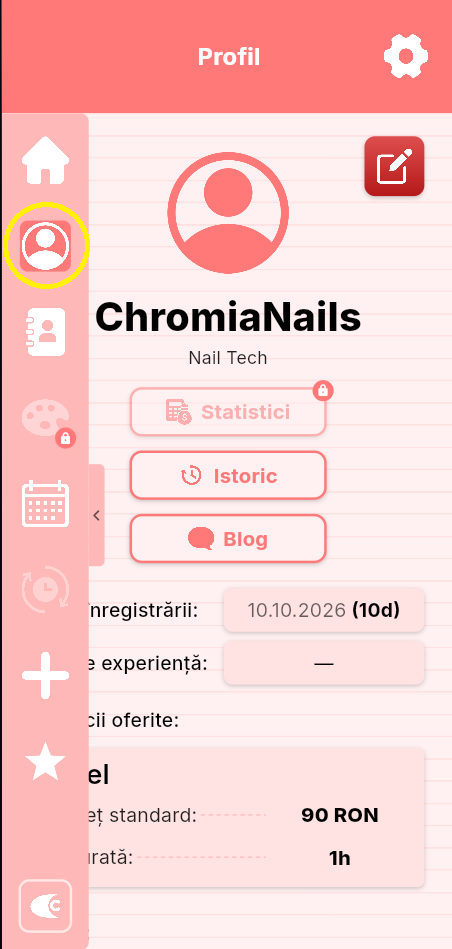
- Deschide bara laterală, și intră la profilul tău.
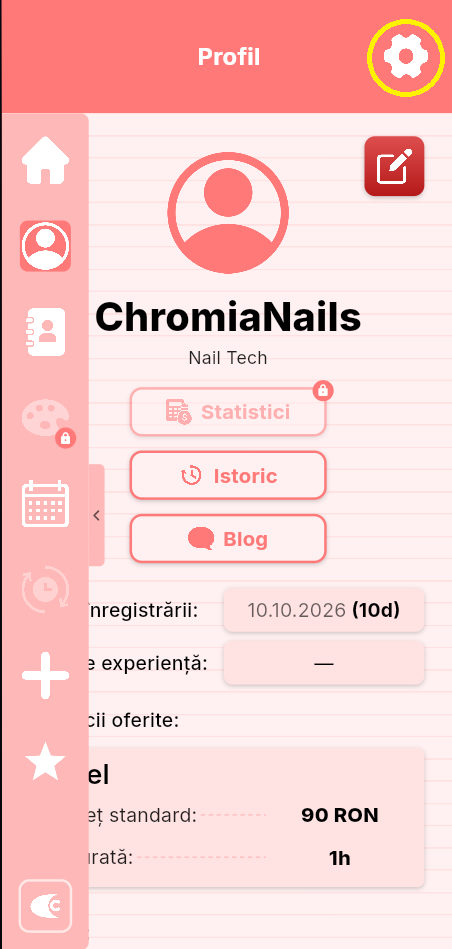
- În colțul superior din dreapta, vei regăsi butonul către Setări.
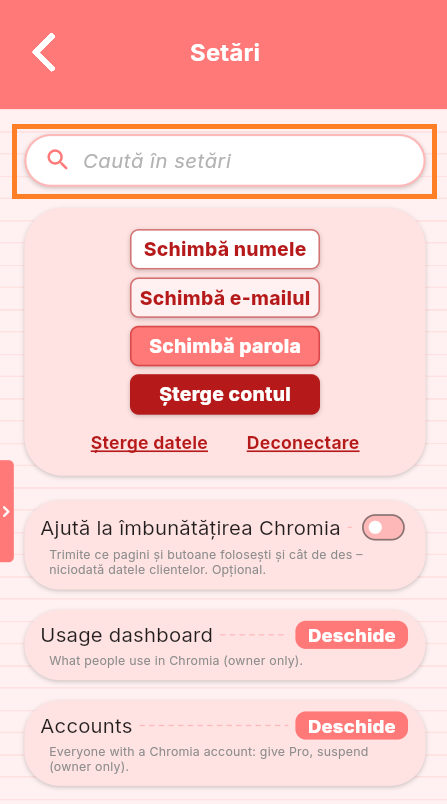
- În Setări, primul lucru ce îți apare este bara de căutare. Scrie cuvântul "pauză" și aplicația îți va arăta exact ce căutai.
- Alternativ, în Setări, vei găsi o sub-secțiune numită Calendar. Acolo regăsești opțiunea Pauză.
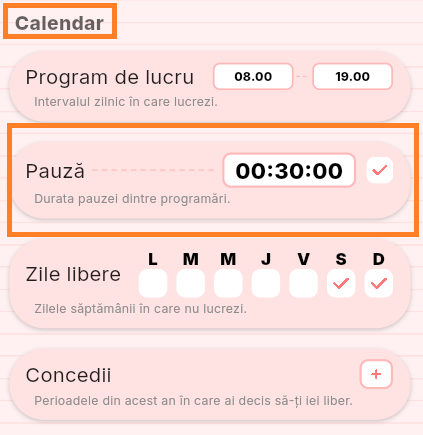
Aici, ai posibilitatea de a dezactiva pauzele debifând căsuța, sau de a modifica timpul dedicat pauzelor dintre programări.
Chromia se va adapta alegerilor stabilite de tine.
Spor!
Go to Chromia and make sure you're logged into your account.
- Open the sidebar and go to your profile.
- In the upper-right corner, you'll find the Settings button.
- In Settings, the first thing you'll see is the search bar. Type the word "pause," and the app will show you exactly what you were looking for.
- Alternatively, in Settings, you'll find a subsection called Calendar. There you'll find the Pause option.
Here, you can disable breaks by unchecking the box, or adjust the time allotted for breaks between appointments.
Chromia will adapt to the settings you choose.
Good luck!
Entra en Chromia y asegúrate de haber iniciado sesión en tu cuenta.
- Abre la barra lateral y entra en tu perfil.
- En la esquina superior derecha encontrarás el botón de Ajustes.
- En «Ajustes», lo primero que ves es la barra de búsqueda. Escribe la palabra «pausa» y la app te mostrará justo lo que buscabas.
- Como alternativa, en «Ajustes» encontrarás una subsección llamada «Calendario». Allí verás la opción «Pausa».
Aquí puedes desactivar las pausas desmarcando la casilla, o cambiar el tiempo dedicado a las pausas entre citas.
Chromia se adaptará a las opciones que elijas.
¡Ánimo!
Cum poți sincroniza Chromia împreuna cu Google Calendar?How can you sync Chromia with Google Calendar?¿Cómo puedes sincronizar Chromia con Google Calendar?
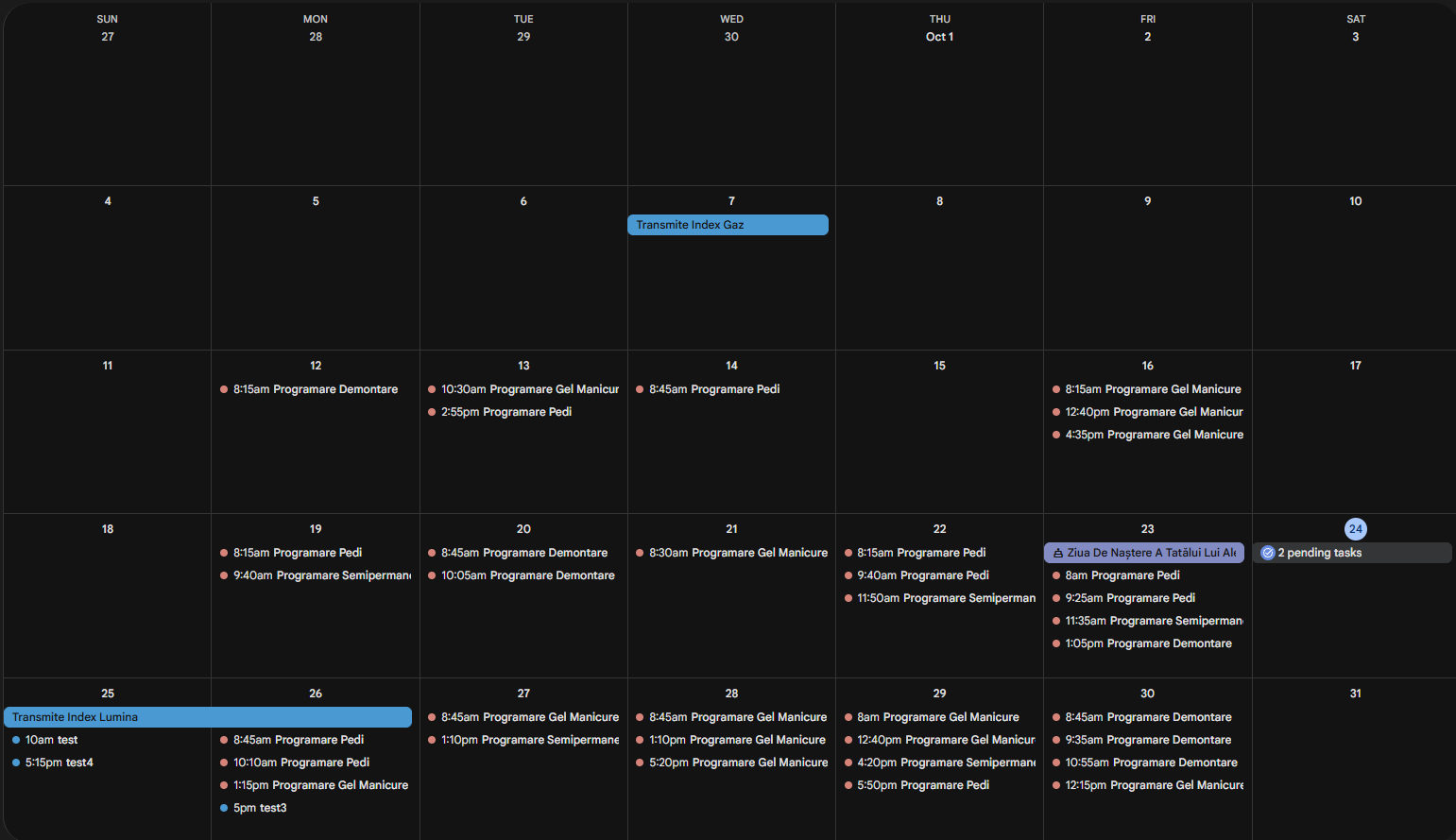
Acest ghid este destinat utilizatorilor care folosesc Google Calendar în mod activ. Începând de astăzi, aplicația Chromia se poate sincroniza cu Google Calendar și vice-versa, oferind o experiență simplă și lipsită de încurcături.
Viața profesională îți rămâne pe Chromia, iar viața personală pe Google Calendar. Dar ambele sunt conștiente una de cealaltă.
⚠️ Atenție! ⚠️
- Programările din Chromia pot fi modificate doar în Chromia.
- Evenimentele din calendarul Google pot fi modificate doar în calendarul Google.
- Evenimentele din calendarul Google care durează toată ziua (Ex: onomastice, zile de naștere, zile naționale etc) nu vor fi afișate în Chromia.
- Chromia va accesa și afișa DOAR evenimentele din calendarul Google care se întâmplă între două ore stabilite. (Ex: Dentist 13:00 - 15:00, Examen 8:00 - 10:00, Întâlnire 17:00 - 22:00)
- Accesează Chromia și asigură-te că ești înregistrat în contul tău.
2. În Chromia, navighează la profilul tău din bara laterală.
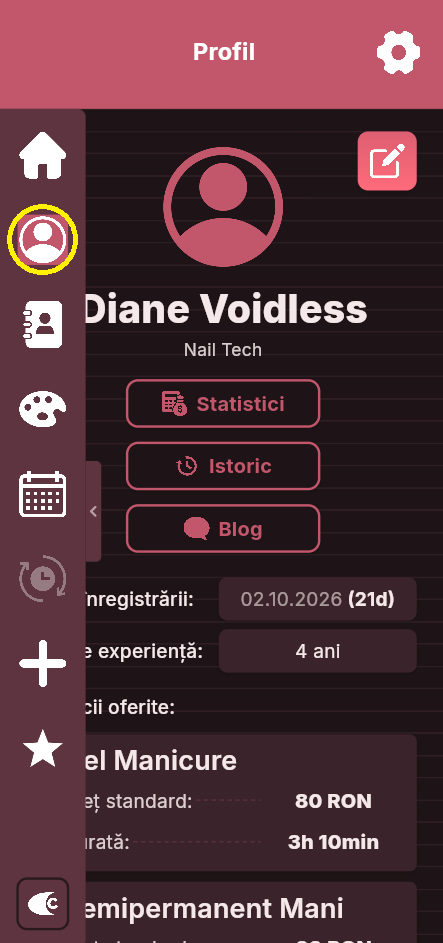
- În colțul superior din partea dreaptă vei găsi butonul pentru Setări.
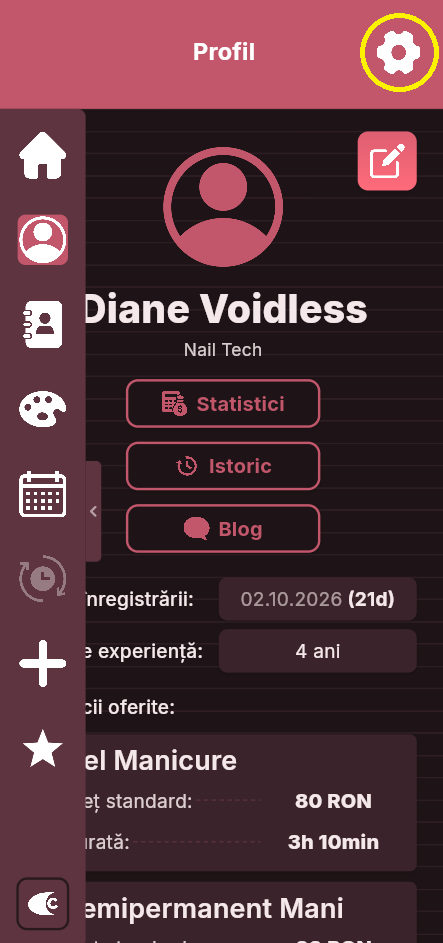
- În Setări sunt două metode prin care putem ajunge unde dorim:
- În bara de căutare, scrie cuvântul „Calendar”;
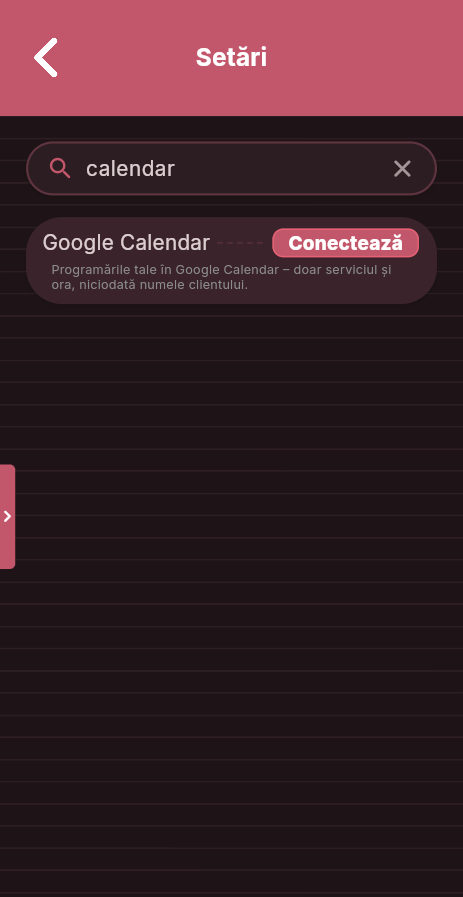
- A doua variantă este să derulezi prin setări, până la secțiunea numită „Programări”. Aici este afișată opțiunea numită „Google Calendar”.
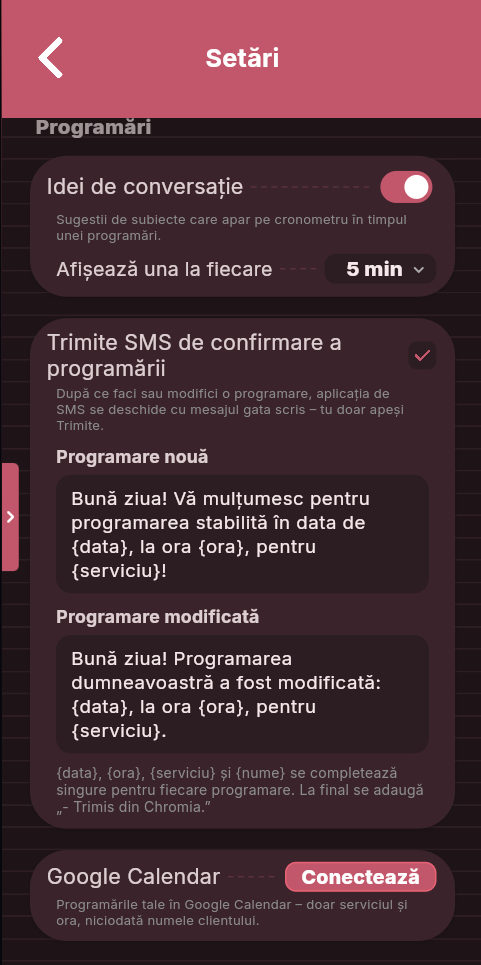
- Apasă pe butonul numit „Conectează”
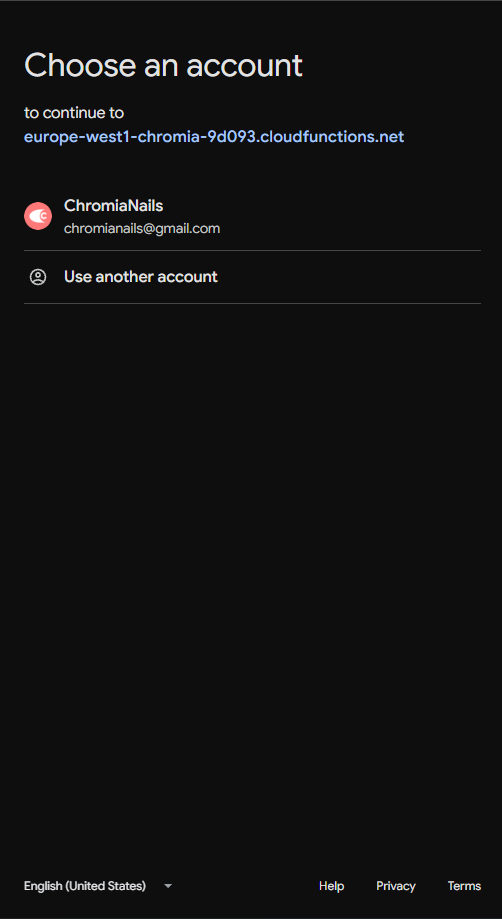
- Vei fi redirecționat pe o pagină Google. Selectează contul tău de Gmail.
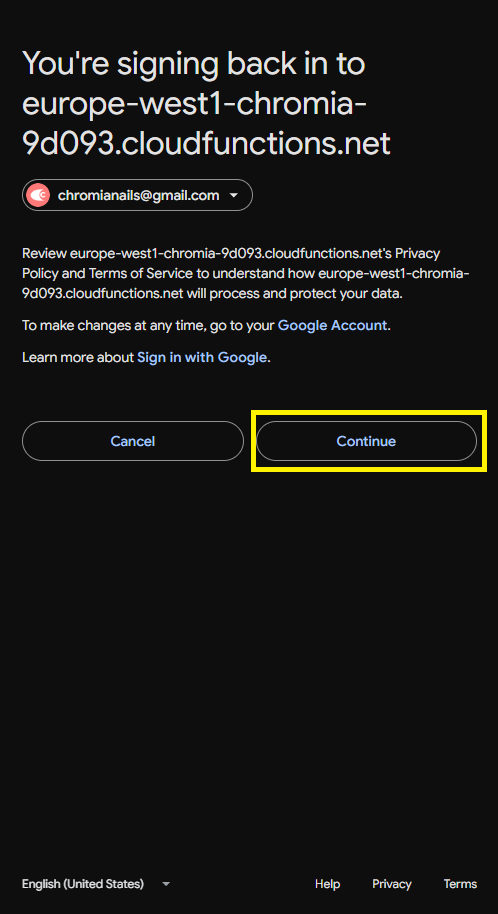
- Pe următoarea pagină, apasă butonul „Continuă”
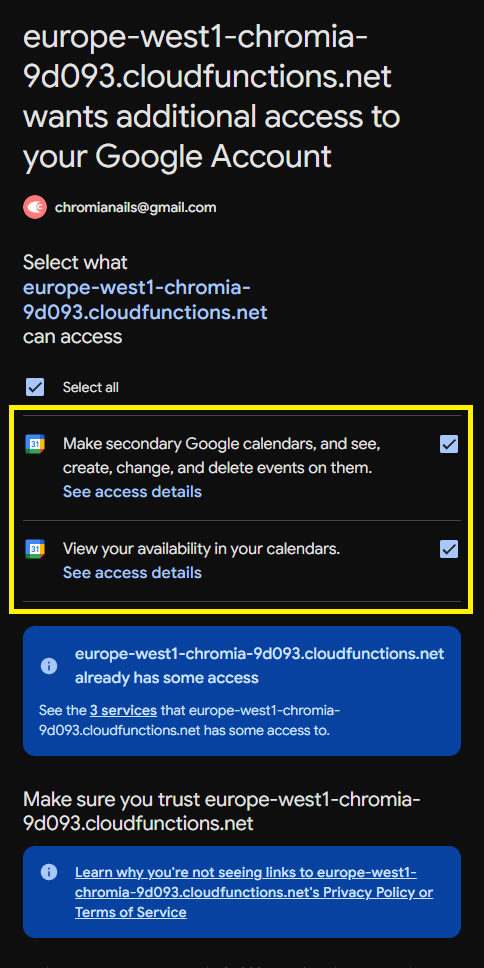
- Următoarea pagină este importantă.
Dacă nu efectuați acest pas, sincronizarea va eșua.
Asigură-te că ai bifat cele două căsuțe, apoi derulează mai jos și apasă pe butonul „Continuă”
- Lasă pagina să se încarce, până când îți apare confirmarea conexiunii dintre calendare.
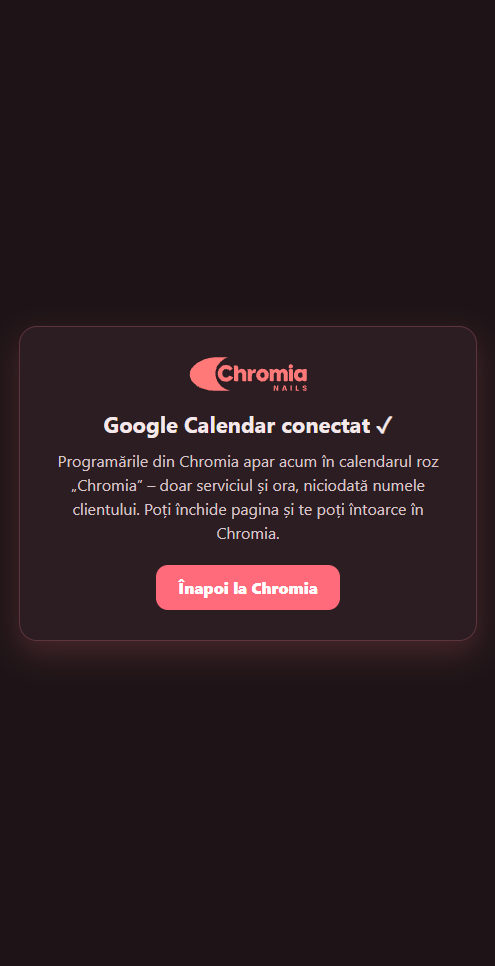
Procesul de sincronizare poate dura câteva minute. Dacă după câteva minute nu vezi nici o schimbare, închide și redeschide atât Chromia, cât și calendarul Google.
Gata!
După ce parcurgi acești pași, Chromia îți va arăta evenimentele din calendarul Google cu buline negre, iar calendarul Google va vedea toate programările din Chromia cu buline roz.
This guide is intended for users who actively use Google Calendar. Starting today, the Chromia app can sync with Google Calendar and vice versa, offering a simple and hassle-free experience.
Your professional life stays on Chromia, and your personal life stays on Google Calendar. But both are aware of each other.
⚠️ Warning! ⚠️
- Appointments in Chromia can only be modified in Chromia.
- Events in Google Calendar can only be edited in Google Calendar.
- Events in the Google Calendar that last all day (e.g., name days, birthdays, national holidays, etc.) will not be displayed in Chromia.
- Chromia will access and display ONLY the events in your Google Calendar that take place between two specified times. (e.g., Dentist 1:00 PM – 3:00 PM, Exam 8:00 AM – 10:00 AM, Meeting 5:00 PM – 10:00 PM)
- Go to Chromia and make sure you're logged into your account.
2. In Chromia, navigate to your profile in the sidebar.
- In the upper-right corner, you'll find the Settings button.
- In Settings, there are two ways to get where we want to go:
- In the search bar, type the word "“Calendar”";
- The second option is to scroll through the settings until you reach the section called "“Schedules”." Here, you'll see an option called "“Google Calendar”."
- Click the button labeled "“Connect"”
- You will be redirected to a Google page. Select your Gmail account.
- On the next page, click the “Continue” button
- The next page is important.
If you do not complete this step, the synchronization will fail.
Make sure you've checked both boxes, then scroll down and click the “Continue” button
- Let the page load until you see a confirmation that the calendars are linked.
The synchronization process may take a few minutes. If you don't see any changes after a few minutes, close and reopen both Chromia and Google Calendar.
All done!
Once you've completed these steps, Chromia will display events from your Google Calendar as black dots, and your Google Calendar will show all appointments from Chromia as pink dots.
Esta guía está dirigida a los usuarios que usan Google Calendar de forma habitual. A partir de hoy, la aplicación Chromia se puede sincronizar con Google Calendar y viceversa, lo que te ofrece una experiencia sencilla y sin complicaciones.
Tu vida profesional se queda en Chromia y tu vida personal, en Google Calendar. Pero ambas están sincronizadas entre sí.
⚠️ ¡Ojo! ⚠️
- Las citas de Chromia solo se pueden modificar en Chromia.
- Los eventos del calendario de Google solo se pueden modificar en el propio calendario de Google.
- Los eventos del calendario de Google que duran todo el día (por ejemplo: días de santo, cumpleaños, fiestas nacionales, etc.) no aparecerán en Chromia.
- Chromia solo accederá y mostrará los eventos del calendario de Google que tengan lugar entre dos horas determinadas. (Por ejemplo: Dentista 13:00 - 15:00, Examen 8:00 - 10:00, Quedada 17:00 - 22:00)
- Entra en Chromia y asegúrate de que has iniciado sesión en tu cuenta.
2. En Chromia, ve a tu perfil desde la barra lateral.
- En la esquina superior derecha encontrarás el botón de Ajustes.
- En «Configuración» hay dos formas de llegar a donde queramos:
- En la barra de búsqueda, escribe la palabra “«Calendario»”;
- La segunda opción es ir bajando por los ajustes hasta la sección llamada “«Programaciones”». Ahí verás la opción llamada “«Google Calendar”».
- Pulsa el botón que “dice «Conectar»”
- Te redirigiremos a una página de Google. Selecciona tu cuenta de Gmail.
- En la página siguiente, pulsa el botón “«Continuar»”
- La siguiente página es importante.
Si no sigues este paso, la sincronización fallará.
Asegúrate de que has marcado las dos casillas, luego desplázate hacia abajo y pulsa el botón “«Continuar»”
- Deja que se cargue la página hasta que te aparezca la confirmación de que los calendarios están sincronizados.
El proceso de sincronización puede tardar unos minutos. Si al cabo de unos minutos no ves ningún cambio, cierra y vuelve a abrir tanto Chromia como el calendario de Google.
¡Ya está!
Una vez que hayas seguido estos pasos, Chromia te mostrará los eventos del calendario de Google con puntos negros, y el calendario de Google mostrará todas las citas de Chromia con puntos rosas.
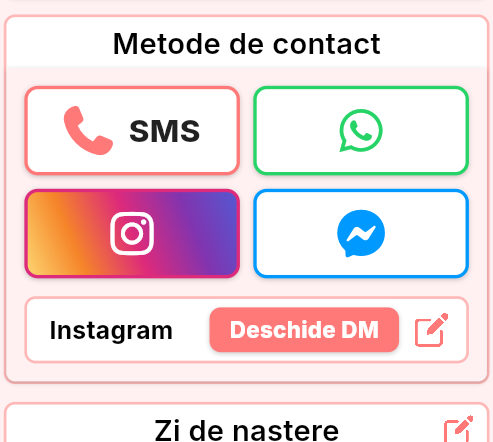
Cum să obții URL-ul de Instagram și Facebook/Messenger, pentru Chromia Nails?How do I get the Instagram and Facebook/Messenger URLs for Chromia Nails?¿Cómo conseguir la URL de Instagram y Facebook/Messenger para Chromia Nails?
Incepând de astăzi, Chromia beneficiază de o funcție nouă și unică: scurtături către platformele Messenger, Instagram, WhatsApp, direct în DM-urile cu fiecare…Starting today, Chromia has a new and unique feature: shortcuts to Messenger, Instagram, and WhatsApp—right in your DMs with each of your contacts! All you…A partir de hoy, Chromia cuenta con una función nueva y única: accesos directos a Messenger, Instagram y WhatsApp, ¡directamente en los mensajes privados con…
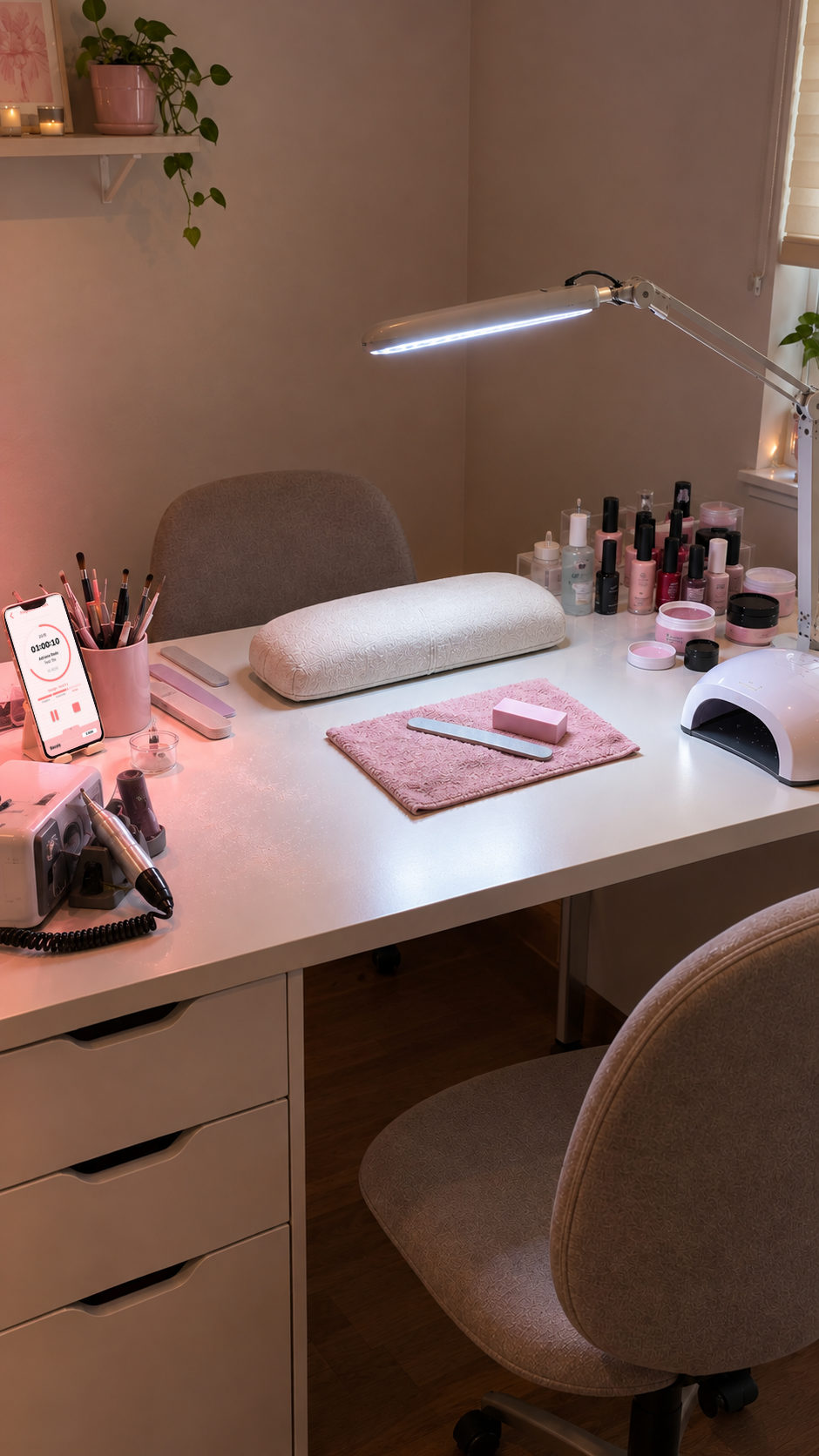
Cum să creezi, să rulezi și să închei o programare în Chromia?How do you create, run, and end an appointment in Chromia?¿Cómo crear, ejecutar y finalizar una programación en Chromia?
Mai jos este un scurt tutorial vizual ce prezintă cum poți folosi Chromia pentru a-ți simplifica fiecare programare, pas cu pas, direct de pe telefon sau…Below is a short visual tutorial that shows you how to use Chromia to simplify every appointment, step by step, right from your phone or tablet.A continuación te ofrecemos un breve tutorial visual que te muestra cómo puedes usar Chromia para simplificar cada cita, paso a paso, directamente desde tu…
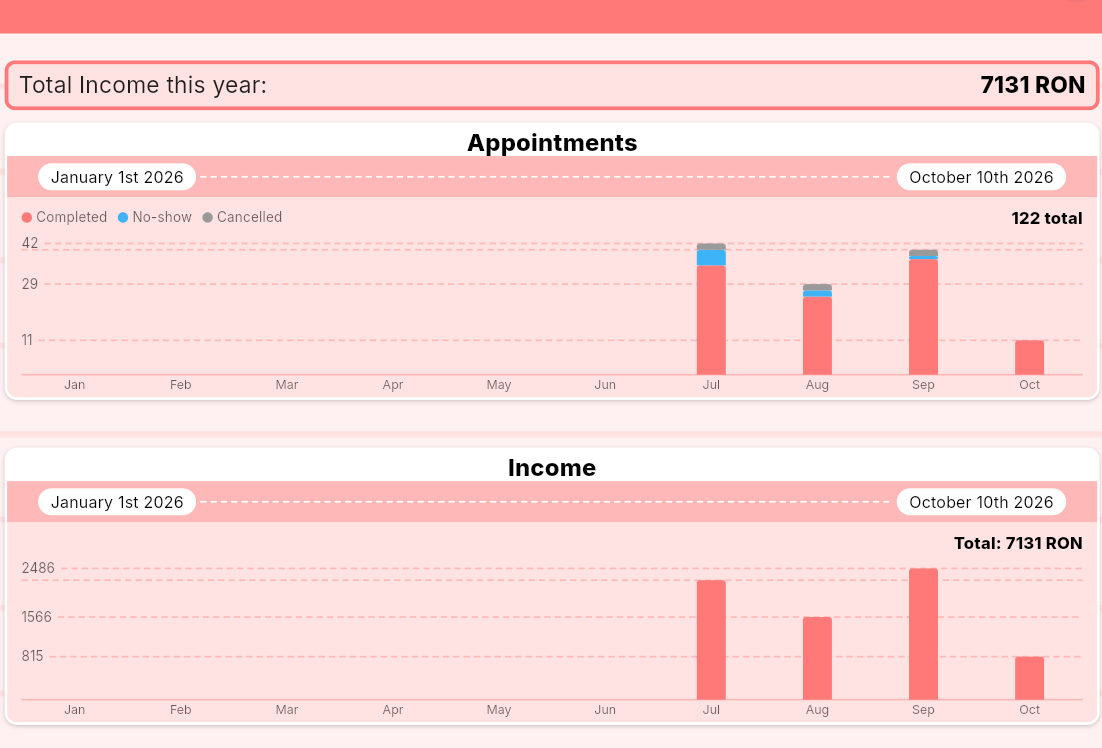
Tot Ce Primești cu Versiunea Pro!Everything You Get with the Pro Version!¡Todo lo que obtienes con la versión Pro!
Gestionarea programărilor, preferințele clientelor și respectarea timpului de lucru nu ar trebui să fie o provocare zilnică. Cu versiunea Pro a aplicației…Managing appointments, client preferences, and adhering to work hours shouldn’t be a daily challenge. With the Pro version of our app, you have access to a…Gestionar las citas, las preferencias de las clientas y cumplir con el horario de trabajo no debería ser un reto diario. Con la versión Pro de nuestra app…
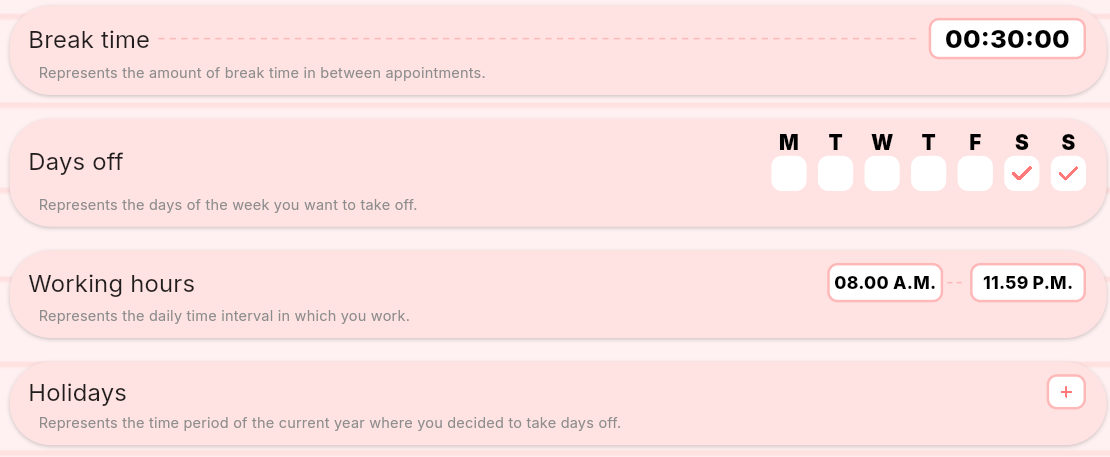
Cum pot modifica programul de lucru, zilele libere, concediile și pauzele?How can I modify the working hours, days off, vacations, and breaks?¿Cómo puedo cambiar mi horario de trabajo, los días libres, las vacaciones y los descansos?
În aplicația Chromia, accesează profilul tău din meniul lateral. Pe această pagină, accesează setările din colțul superior din dreapta. Pe pagina setărilor…In the Chromia app, access your profile from the side menu. On this page, access the settings in the top right corner. On the settings page, you have access…En la app de Chromia, entra en tu perfil desde el menú lateral. En esta página, entra en los ajustes que están en la esquina superior derecha. En la página de…