 Beta
Cum să obții URL-ul de Instagram și Facebook/Messenger, pentru Chromia Nails?How do I get the Instagram and Facebook/Messenger URLs for Chromia Nails?¿Cómo conseguir la URL de Instagram y Facebook/Messenger para Chromia Nails?
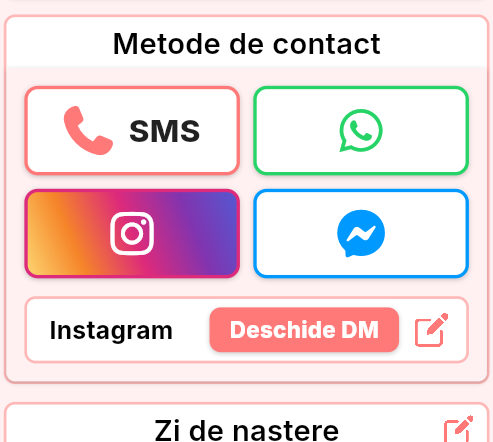
Incepând de astăzi, Chromia beneficiază de o funcție nouă și unică: scurtături către platformele Messenger, Instagram, WhatsApp, direct în DM-urile cu fiecare dintre contactele tale!
Nu trebuie decât să efectuezi doi pași simpli pentru fiecare contact, iar apoi, de fiecare dată când ai nevoie să iei legătura cu unul dintre clienții tăi, Chromia îți va oferi o scurtătură la îndemână, direct din programări sau din agendă!
Acesta este un ghid cu pași vizuali ce prezintă cum să efectuezi conectarea aplicației Chromia Nails cu un profil de pe platformele Instagram și Facebook/Messenger, astfel oferind posibilitatea creării unor scurtături pentru tehnicienii de manichiură către canalele de comunicare cu proprii clienți.
Ghidul va fi segmentat în două sub-ghiduri:
- Ghid pentru iPhone/Website;

- Ghid pentru aplicația Chromia Nails descărcată pe dispozitive Android.

1. Ghid pentru iPhone/Website:
Pasul 1: Copiază URL-ul:
Pentru Instagram:
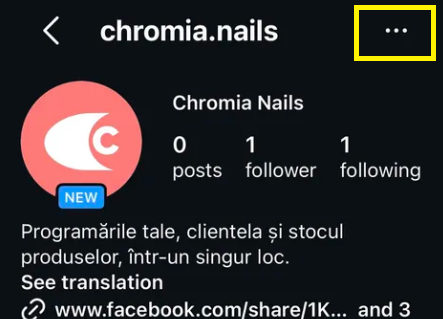
- Accesează, de pe aplicația Instagram, profilul clientului;
- În colțul superior din dreapta, apasă pe cele trei puncte;
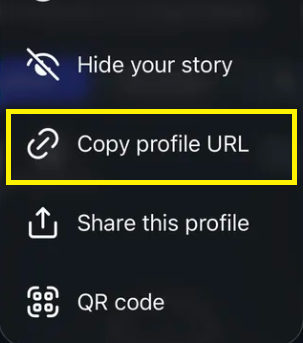
- Din opțiunile apărute, selectează „Copiază URL-ul acestui profil”.
Pentru Facebook/Messenger:
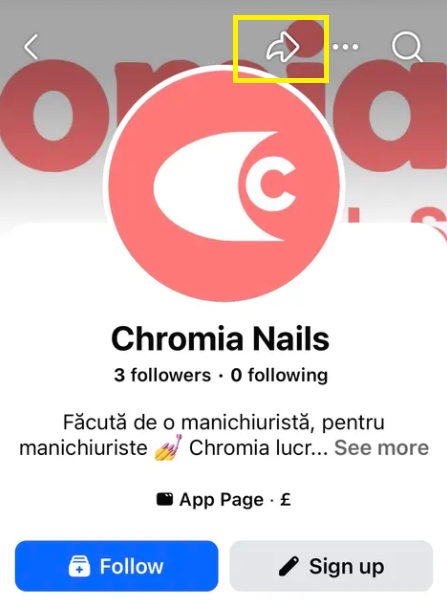
- Accesează, de pe aplicația Facebook, profilul clientului;
- În colțul superior din dreapta, apasă săgețica ce arată înspre dreapta;
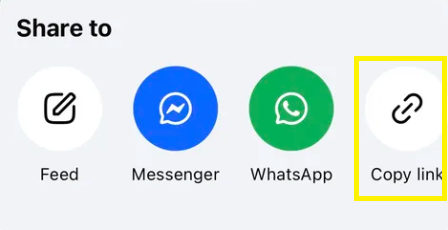
- Din opțiunile apărute, selectează „Copiază Link”.
Pasul 2: Inserează URL-ul în Chromia:
- Cu URL-ul sau linkul copiat, accesează contul tău Chromia Nails;
- Navighează la Contacte și alege contactul căruia îi vom atașa URL-ul;
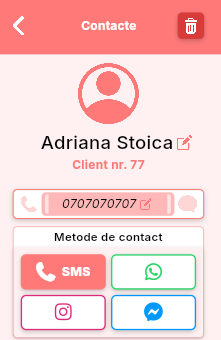
- Alege Instagram sau Messenger, în funcție de ce ai nevoie;
- Ține apăsat pe spațiul liber și lipește URL-ul sau linkul de mai devreme;
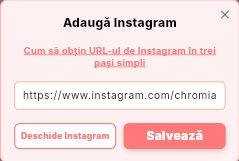
- Apasă pe „Salvează”.

2. Ghid pentru aplicația Chromia Nails descărcată pe dispozitive Android:
Pasul 1: Deschide profilul în Chromia:
Pentru Instagram:
- Accesează, de pe aplicația Instagram, profilul clientului;
- În colțul superior din dreapta, apasă pe cele trei puncte;
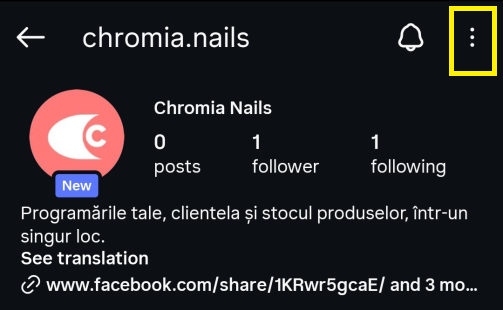
- Din opțiunile apărute, selectează „Distribuie acest profil”.
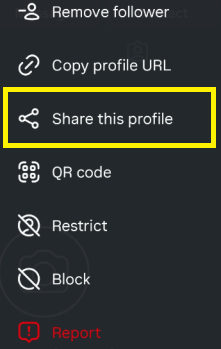
- În partea de jos, alege butonul numit „Distribuie”.
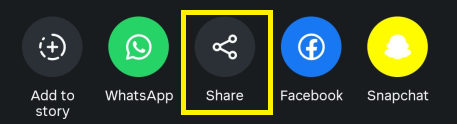
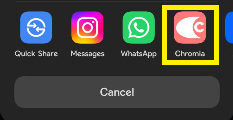
- Printre aplicațiile ce au apărut în partea de jos, identifică și apasă pe Chromia.
Pentru Facebook/Messenger:
- Accesează, de pe aplicația Facebook, profilul clientului;
- În colțul superior din dreapta, apasă săgețica ce arată înspre dreapta;
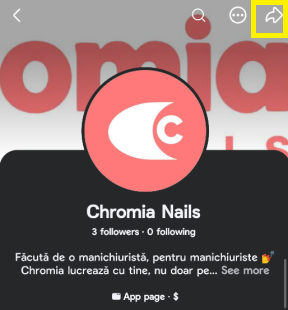
- Derulează prin opțiunile apărute până găsești „Mai multe”.
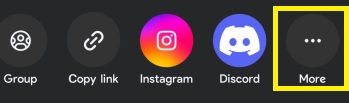
- Din aplicațiile afișate, identifică și apasă pe „Chromia”.
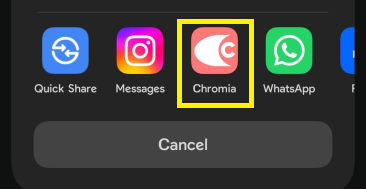
Pasul 2: Salvează modificările în Chromia:
Următorii pași sunt universali.
- S-a deschis Chromia și te întâmpină această pagină:
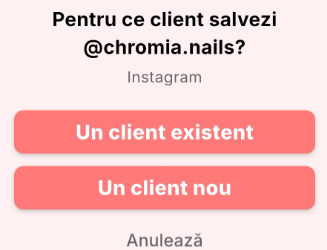
- Dacă alegi „Client existent”, Chromia oferă lista întreagă de contacte, de unde alegi contactul dorit.
- Dacă alegi „Client nou”, Chromia va deschide pagina de adăugare a unui client nou și va autocompleta secțiunea „Metode de Contact”.
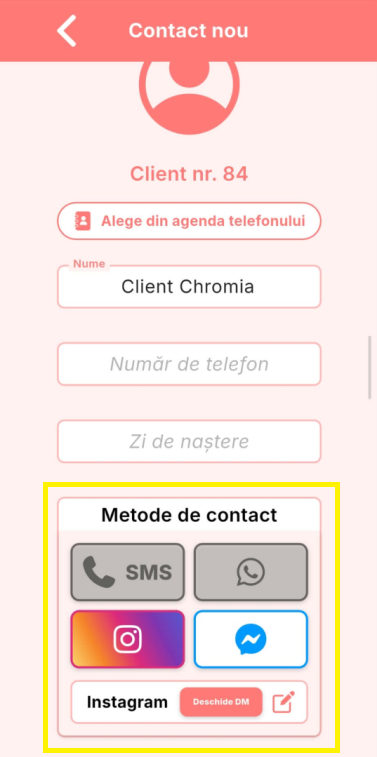
Din acest moment, mesajele directe cu fiecare client vor fi la un buton distanță! Doar apasă „Deschide DM” și vei fi redirecționat direct în DM-ul cu persoana respectivă!
Starting today, Chromia has a new and unique feature: shortcuts to Messenger, Instagram, and WhatsApp—right in your DMs with each of your contacts!
All you have to do is follow two simple steps for each contact, and then, whenever you need to get in touch with one of your clients, Chromia will provide you with a handy shortcut, right from your schedule or calendar!
This is a visual step-by-step guide that shows you how to connect the Chromia Nails app to a profile on Instagram and Facebook/Messenger, thereby enabling nail technicians to create shortcuts to communication channels with their own clients.
The guide will be divided into two sub-guides:
- iPhone/Website Guide;
- Guide for the Chromia Nails app downloaded on Android devices.
1. iPhone/Website Guide:
Step 1: Copy the URL:
For Instagram:
- From the Instagram app, go to the customer's profile;
- In the upper-right corner, tap the three dots;
- From the options that appear, select "“Copy this profile's URL”."
For Facebook/Messenger:
- From the Facebook app, go to the customer's profile;
- In the upper-right corner, click the small arrow pointing to the right;
- From the options that appear, select "“Copy Link”."
Step 2: Enter the URL in Chrome:
- With the URL or link copied, log in to your Chromia Nails account;
- Go to "Contacts" and select the contact to which we'll attach the URL;
- Choose Instagram or Messenger, depending on what you need;
- Press and hold the empty space and paste the URL or link from earlier;
- Click “Save”.
2. Guide for the Chromia Nails app downloaded on Android devices:
Step 1: Open your profile in Chromia:
For Instagram:
- From the Instagram app, go to the customer's profile;
- In the upper-right corner, tap the three dots;
- From the options that appear, select "“Share this profile”."
- At the bottom, select the button labeled "“Share”."
- From the list of apps that appear at the bottom, find and tap Chromia.
For Facebook/Messenger:
- From the Facebook app, go to the customer's profile;
- In the upper-right corner, click the small arrow pointing to the right;
- Scroll through the options that appear until you find “"More”."
- From the list of apps displayed, find and tap “Chromia”.
Step 2: Save your changes in Chromia:
The following steps apply to all cases.
- Chromia has opened, and this page greets you:
- If you select "“Existing Customer”," Chromia displays the entire list of contacts, from which you can choose the desired contact.
- If you select "“New Client”," Chromia will open the page for adding a new client and will autofill the “Contact Methods” section.
From now on, direct messages with each customer will be just a click away! Just tap “Open DM” and you'll be taken straight to the DM with that person!
A partir de hoy, Chromia cuenta con una función nueva y única: accesos directos a Messenger, Instagram y WhatsApp, ¡directamente en los mensajes privados con cada uno de tus contactos!
Solo tienes que seguir dos sencillos pasos para cada contacto y, después, cada vez que necesites ponerte en contacto con uno de tus clientes, ¡Chromia te ofrecerá un acceso rápido, directamente desde las citas o desde la agenda!
Esta es una guía paso a paso con imágenes que te muestra cómo conectar la aplicación Chromia Nails con un perfil de Instagram y Facebook/Messenger, lo que te permite crear accesos directos para que los manicuristas puedan comunicarse con sus propios clientes.
La guía se dividirá en dos subguías:
- Guía para iPhone/página web;
- Guía para la aplicación Chromia Nails descargada en dispositivos Android.
1. Guía para iPhone/página web:
Paso 1: Copia la URL:
Para Instagram:
- Entra en el perfil del cliente desde la app de Instagram;
- En la esquina superior derecha, pulsa los tres puntos;
- De las opciones que aparecen, selecciona “Copiar la URL de este perfil”.
Para Facebook/Messenger:
- Accede al perfil del cliente desde la aplicación de Facebook;
- En la esquina superior derecha, pulsa la flecha que apunta hacia la derecha;
- De las opciones que aparecen, selecciona “Copiar enlace”.
Paso 2: Pega la URL en Chrome:
- Una vez que hayas copiado la URL o el enlace, entra en tu cuenta de Chromia Nails;
- Ve a «Contactos» y elige el contacto al que vamos a adjuntar la URL;
- Elige entre Instagram o Messenger, según lo que necesites;
- Mantén pulsado el espacio en blanco y pega la URL o el enlace de antes;
- Pulsa en “Guardar”.
2. Guía para la app Chromia Nails descargada en dispositivos Android:
Paso 1: Abre tu perfil en Chromia:
Para Instagram:
- Entra en el perfil del cliente desde la app de Instagram;
- En la esquina superior derecha, pulsa los tres puntos;
- De las opciones que aparecen, selecciona “Compartir este perfil”.
- En la parte de abajo, pulsa el botón que dice “Compartir”.
- Entre las aplicaciones que aparecen en la parte de abajo, busca y pulsa en Chromia.
Para Facebook/Messenger:
- Accede al perfil del cliente desde la aplicación de Facebook;
- En la esquina superior derecha, pulsa la flecha que apunta hacia la derecha;
- Ve pasando las opciones que aparecen hasta que encuentres “Más”.
- De entre las aplicaciones que aparecen, busca y pulsa en “Chromia”.
Paso 2: Guarda los cambios en Chromia:
Los siguientes pasos son válidos para todos.
- Se ha abierto Chromia y te aparece esta página:
- Si eliges “Cliente existente”, Chromia te muestra la lista completa de contactos, de donde puedes elegir el que quieras.
- Si eliges “Cliente nuevo”, Chromia abrirá la página para añadir un cliente nuevo y rellenará automáticamente la sección “Métodos de contacto”.